关于保育员高级职业资格鉴定的通知
各教学班级:
为做好本次保育员职业资格鉴定,现将统考的组织实施和考务管理工作有关要求明确如下:
一、考试时间:2019年11月23日
二、鉴定等级:三级
三、申报条件:③取得高级技工学校或经劳动保障行政部门审核认定的、以高级技能为培养目标的高级职业学校职业(专业)毕业证书。
四、考前培训费:600元。
五、报名流程:见附件一
六、考生网上报名指南:见附件二
七、学校联系电话:029-61198033
为做好本次保育员职业资格鉴定,现将统考的组织实施和考务管理工作有关要求明确如下:
一、考试时间:2019年11月23日
二、鉴定等级:三级
三、申报条件:③取得高级技工学校或经劳动保障行政部门审核认定的、以高级技能为培养目标的高级职业学校职业(专业)毕业证书。
四、考前培训费:600元。
五、报名流程:见附件一
六、考生网上报名指南:见附件二
七、学校联系电话:029-61198033
西安城市交通技师学院
2019年10月22日
2019年10月22日
附件一:
1、考试报名网站:http://121.199.40.81:8226/ostaoa26net/netenroll/NetExaminee.showDefultPage.action?subsyses=51,67,52
2、登录自己已经注册好的账号和密码(中级考试报名的用户名和密码)。省属报名选择“个人”,职业工种输入“保育员”,级别选择“三级”,显示考试计划时间后点击“我要报名”。
3、报考人员按规定的流程和要求提交个人真实、准确的报名信息,并上传本人照片。照片单色背景,正面、免冠彩色近期照片;照片尺寸不低于290×400,不超过20KB,照片格式*.jpg;*.jpeg;*.gif;*.png
4、报考人员按网上规定步骤操作进行缴费,必须在规定的时间内完成网上缴费,缴费成功后,网上报名步骤完成,报名成功。如不按时缴费,视为自动放弃报考。
5、报名成功后在考试前一周开始登录报名系统,个人用户用A4纸自行打印准考证(黑白、彩色均可)。凭准考证和本人身份证原件在规定的时间、地点参加考试。
6、考试结束后,通过网上报名系统自助查询成绩。
7、报考人员接受资格审查,必须持网上报名时下载打印带有本人照片的《考生资质审核表》、学生证复印件、身份证复印件等材料,按照系统提示的时间接受资格审查。
8、网上报名考生要认真阅读报名网页公示的相关报考条件及要求,确定报考职业级别,准确填写报考信息。承诺提交的个人资料真实准确。若不符合报名条件或以虚假信息报名的考生,在资格审核环节查实后,考试成绩无效,资格证书不予颁发,鉴定费不予退还。
9、按照《国家职业资格全国统一鉴定工作规程(试行)》第十六条规定:“统考职业的单科合格成绩保留一年。在成绩保留期内,考生可参加一次补考。”
10、报名过程中出现年龄不够的学生,等年满后按照当年具体要求报名。
省中心审核管理部电话:029-82233502
考务管理部电话:029-82233390
附件二:
职业技能鉴定工作平台
使 用 指 南
(网上报名)
使 用 指 南
(网上报名)
ATA-北京金地鑫软件技术有限公司
2015年09月
2015年09月
目 录
第一章 系统的登录及运行 2
第一节 系统运行环境 2
第二节 IE浏览器的设置 2
第三节 帐号登录操作步骤 5
第二章 首页 7
第一节 首页 7
第二节 考生登陆 8
第三节 考生注册 10
第三章 业务功能 12
第一节 考生报名 12
第二节 打印资质审核 19
第三节 网上支付 21
第四节 打印准考证 26
第五节 成绩查询 27
第一章 系统的登录及运行 2
第一节 系统运行环境 2
第二节 IE浏览器的设置 2
第三节 帐号登录操作步骤 5
第二章 首页 7
第一节 首页 7
第二节 考生登陆 8
第三节 考生注册 10
第三章 业务功能 12
第一节 考生报名 12
第二节 打印资质审核 19
第三节 网上支付 21
第四节 打印准考证 26
第五节 成绩查询 27
第一章 系统的登录及运行
第一节 系统运行环境
一、用户端环境要求:1、操作系统为Windows系列。
2、显示器分辨率要求在1024×768像素及以上显示模式。
3、IE浏览器为IE6.0以上版本,优先推荐IE6.0。
4、安装查看报表的PDF阅读插件:“Adobe Reader7.0”或以上版本。
5、要求客户机器的IE尽量少地安装其它插件。
第二节 IE浏览器的设置
在使用在线考务系统之前,需要提前对IE浏览器进行配置。首先,在IE浏览器的菜单中选择“工具” →“Internet选项”,进入“常规”菜单栏,如图(1.1)所示:
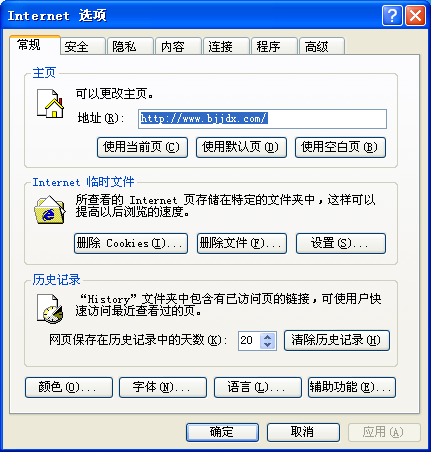
(1.1)
单击“Internet临时文件”下的“设置”按钮,如图(1.2)所示:
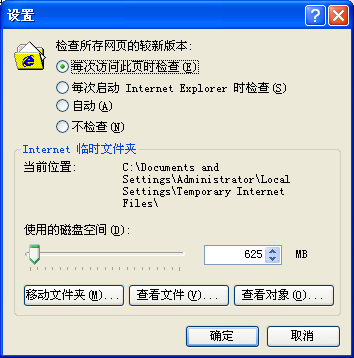
(1.2)
在“检查所存网页较新版本”处,选择“每次访问此页时检查”,确保页面随时处于更新状态。设置完毕后,单击“确定”按钮。在“Internet选项”对话框,选择“安全”菜单栏,如图(1.3)所示:
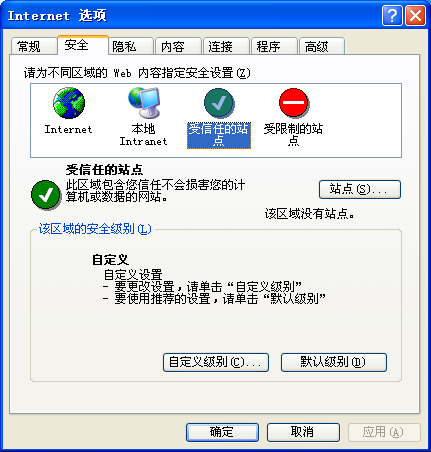
(1.3)
选择“受信任站点”图标,单击“站点”按钮,将在线统考系统的网址输入上方的网站添加区域,以www.zyjnjd.com为例,在该网站添加区域输入:https://www.zyjnjd.com,如图(1.4)所示: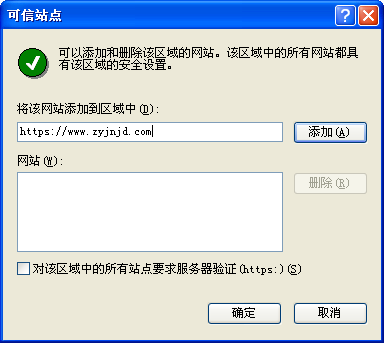
(1.4)
单击“添加”按钮,将刚刚填写的网址添加到下面“网站(W)”的文本框中,如图(1.5)所示: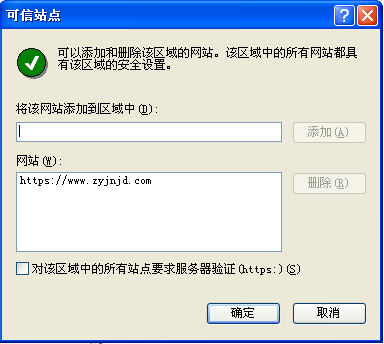
(1.5)
单击“确定”按钮,确定完成可信任站点的添加。防止在线系统在使用过程中被识同是不受信网站,而被您所安装的防火墙等系统无辜屏蔽掉的情况。此时页面返回到“Internet选项”对话框的“安全”菜单栏,如图(1.6)所示:
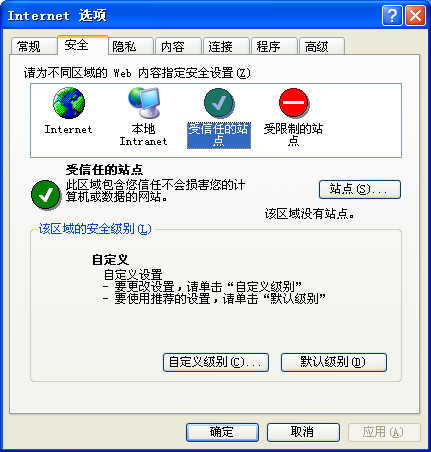
(1.6)
在“Internet选项”对话框的“安全”菜单栏,在自定义区域选择“自定义级别”,弹出安全设置窗口,如图(1.7)所示: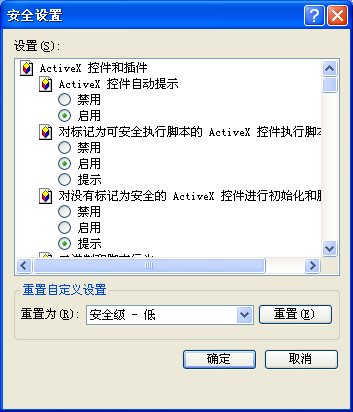
(1.7)
为确保在线系统页面的正常显示,将该设置中的所有控件和插件设置为“启用”状态,单击“确定”按钮,完成IE浏览器设置。第三节 帐号登录操作步骤
打开IE浏览器,登录网上报名网址: http://121.199.40.81:8226/ostaoa26net/netenroll/logout.action?subsyses=51,67,52 主页面,如图(1.8)所示: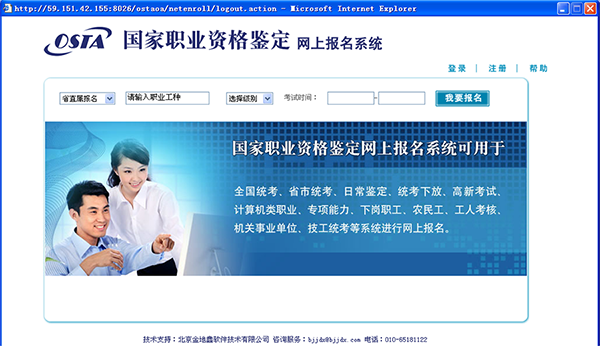
(1.8)
在首页面提供根据报名机构、职业、级别、考试时间模糊查询的方式进行检索,如图(1.9)所示: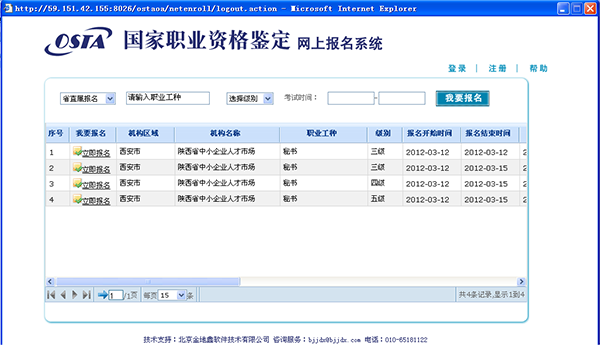
(1.9)
第二章 首页
第一节 首页
【功能简介】进入网上报名“首页”界面。【操作说明】首页中通过模糊查询方式查看报名机构报考职业级别信息。如图(2.1)所示:
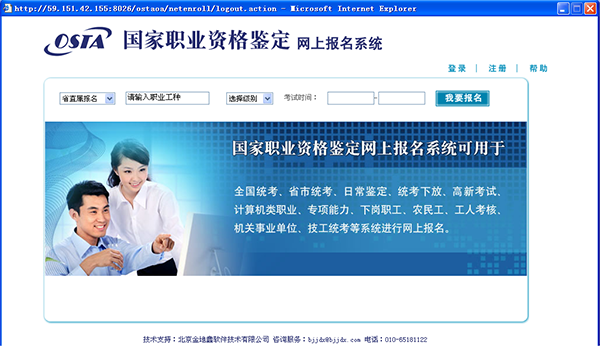
(2.1)
可以通过检索条件筛掉所报考职业信息,例如:选择省直属考区可报考的秘书职业信息条件,选择后点击“我要报名”.如图(2.2)所示: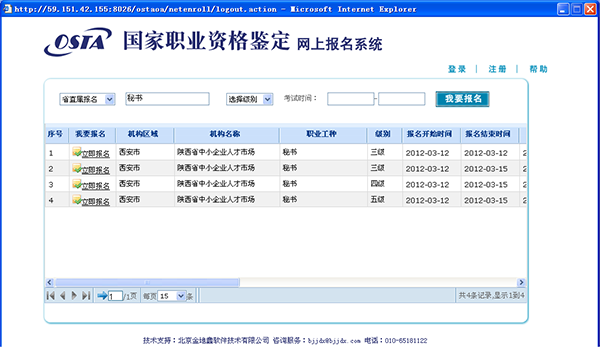
(2.2)
当单击记录前面的“立即报名”,系统会弹出登录界面,如图(2.3)所示: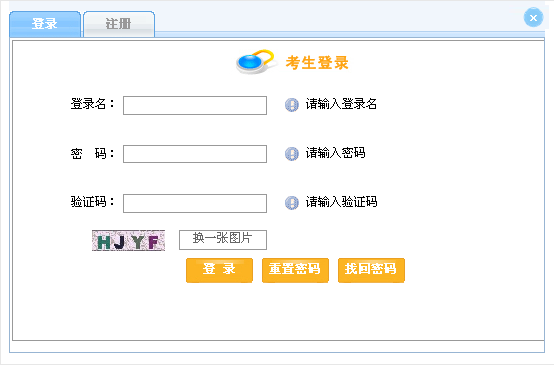
(2.3)
第二节 考生登陆
【功能简介】考生登陆网上报名系统。【操作说明】单击页面右上角“登录”,界面中输入用户名和密码,基于系统安全设置,还需输入验证码,然后单击“登录”按钮,登录帐号后页面进入到网上报名注册事项“声明”界面,表示以此帐号登陆的用户具备网上报名的权限,如图(2.4)所示:
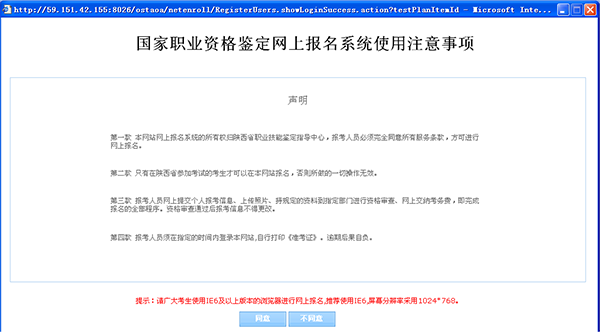
(2.4)
单击“重置密码”按钮,系统按照要求填报修改密码信息发送至邮箱,如图(2.5)所示: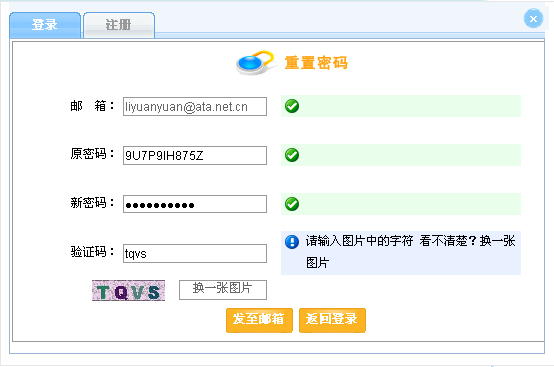
(2.5)
单击“找回密码”按钮,系统将找回的密码信息发送至邮箱,如图(2.6)所示: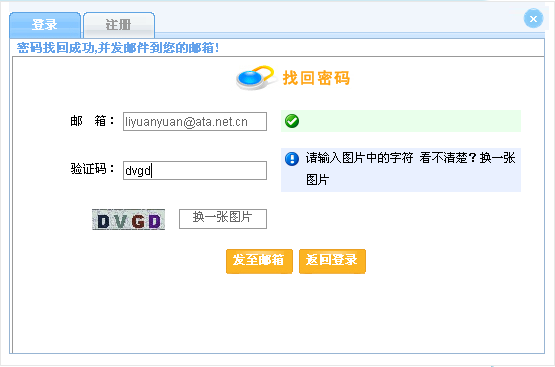
(2.6)
第三节 考生注册
【功能简介】考生进行网站注册。【操作说明】点击主页右上角的”注册“,进入到考生注册主界面,如图(2.7)所示:
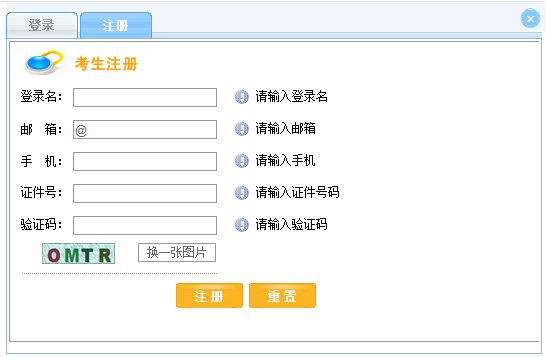
(2.7)
按照要求输入登陆名、邮箱,手机号,证件号基于系统安全设置,还需输入验证码信息。如图(2.8)所示: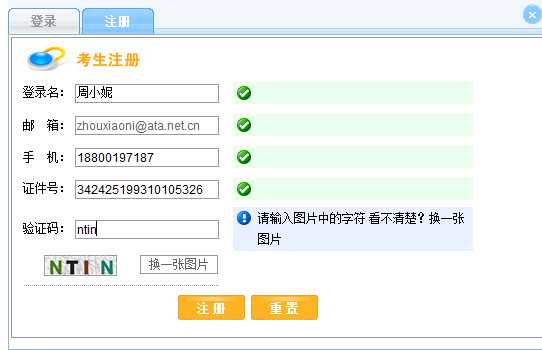
(2.8)
信息确认无误后单击”注册“按钮,如图(2.9)所示: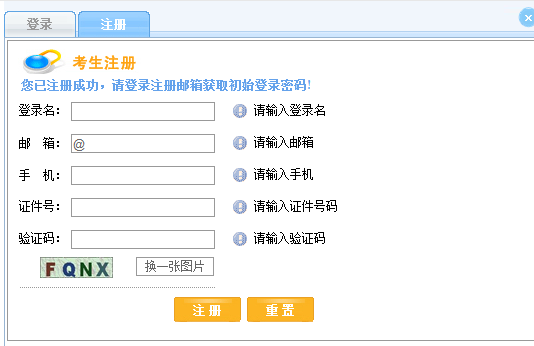
(2.9)
系统会给予提示注册成功,并将相关登录账号信息已邮件的形式发送至考生注册时所填报邮箱中,以便于考生登陆报名。单击”重置“,系统将清空已录入的注册信息。
注:1.以上检索只适用于查看报考信息,系统要求鉴定报考前需先进行注册登录授权。
2.填写的邮箱信息必须与注册时一致。
第三章 业务功能
第一节 考生报名
【功能简介】登录网站进行考生报名工作。【操作说明】直接单机登陆标签或点击窗口上方的”登录“,切换到登陆界面如图(3.1)所示:
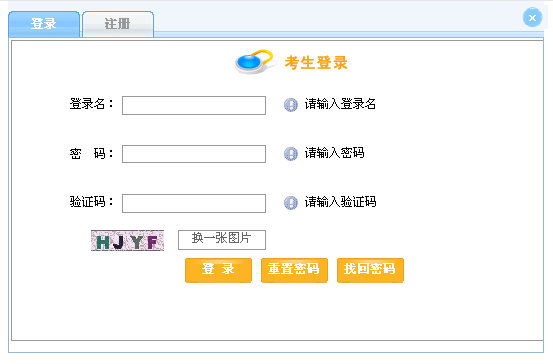
(3.1)
找到注册邮箱中的账号信息,输入登陆名和密码,基于系统安全设置,还需输入验证码,然后单击“登录”按钮,登录帐号后,页面进入到网上报名注册事项“声明”界面,如图(3.2)所示: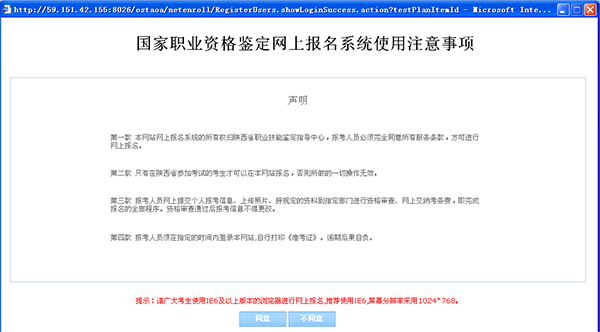
(3.2)
考生须仔细阅读相关说明,确认后点击“同意”,否则退出报名返回到主页。点击“同意”按钮将进入到考生“诚信承诺书”页面。如图(3.3)所示:
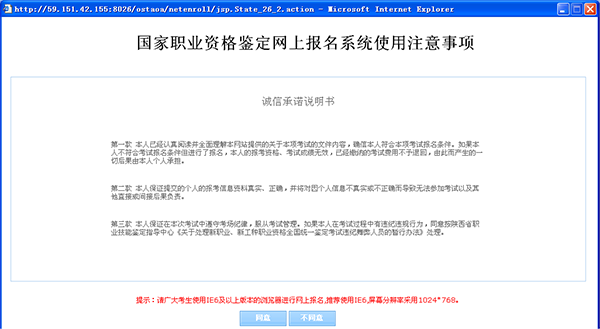
(3.3)
备注:操作同“声明”,考生需仔细阅读,严格按照要求。点击“同意”按钮,页面进入考到考生已报名信息界面,用于查看已报信息,如图(3.4)所示:
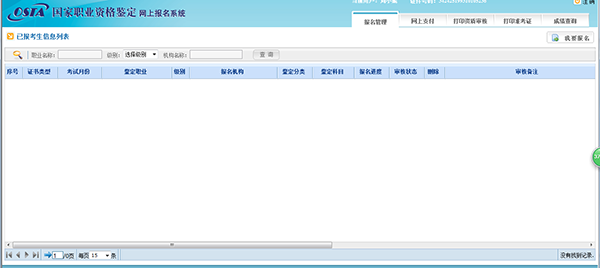
(3.4)
可以通过上面的相关字段进行检索查询已报考信息,如果是第一次进行报名或申报新的职业,直接单击右上角的“我要报名”按钮,进入到考生报名流程指示界面,考生可根据上面的提示进行报名操作。如图(3.5)所示:
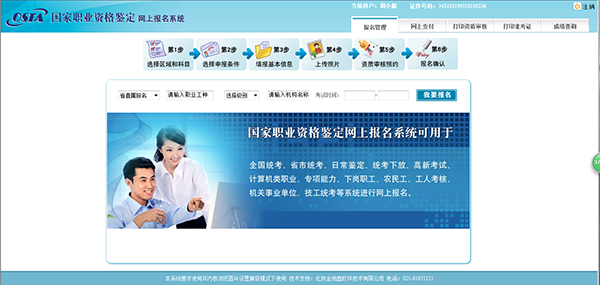
(3.5)
第1步:可按照报考机构、职业、级别、考试时间等信息,单击“我要报名”按钮进行可申报职业信息检索查看,如图(3.6)所示: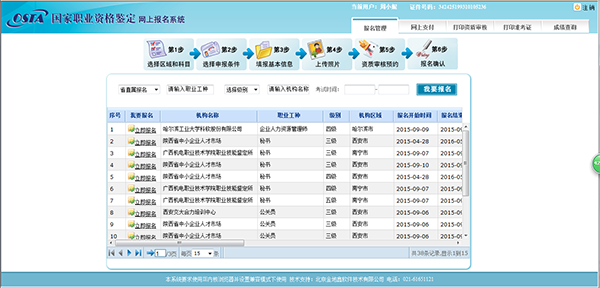
(3.6)
第2步:确定信息后单击记录前面的“立即报名”,按照报名的流程进入到选择申报条件页面,如图(3.7)所示: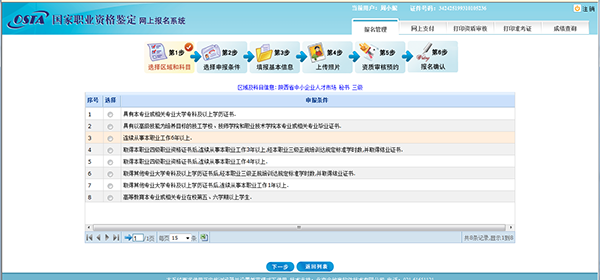
(3.7)
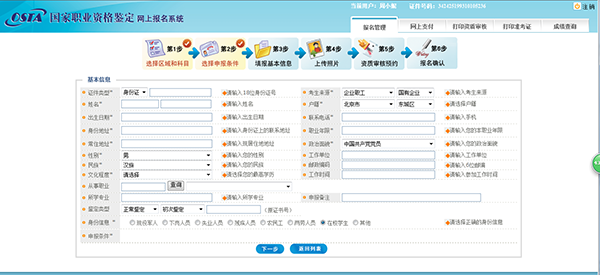
第3步:勾选相符合的申报条件后,点击下一步进入到填报考生基本信息的页面,如图(3.8)所示:
(3.8)
备注:页面上挂“*”号的录入字段表示关键项,是必须录入字段,其它为可选择录入字段。如选择输入身份证号,输入国家标准15位或18位身份证号,系统自动识别考生的出生日期和性别两个字段。单击“更正为补考”,系统将自动检索考务系统中已有的不合格信息,根据考试情况,自动设置成补考类型。
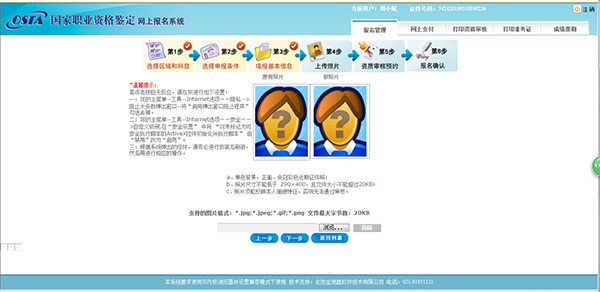
第4步:考生基本信息填写完成后,单击下一步进入到上传照片界面,如图(3.9)所示:
(3.9)
单击“浏览”按钮,在弹出的对话框中选择考生照片文件,打开文件所在的路径找到照片文件,如图(3.10)所示:
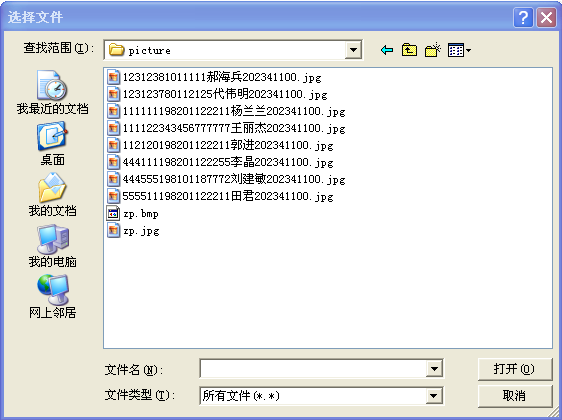
(3.10)
选中后单击“上传”按钮,把照片文件上传到系统中,如图(3.11)所示:
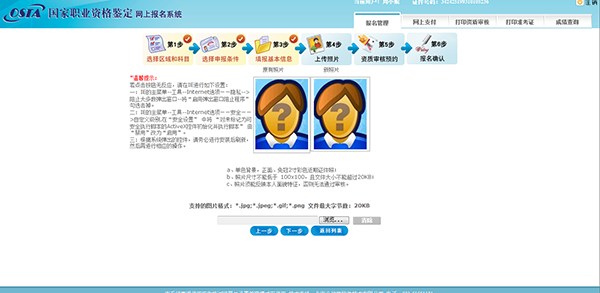
(3.11)
备注:请仔细阅读照片信息的相关格式说明,务必按照要求进行操作。第5步:单击下一步进入到资格审核预约界面,选择参加资质审核的日期,如图(3.12)所示:
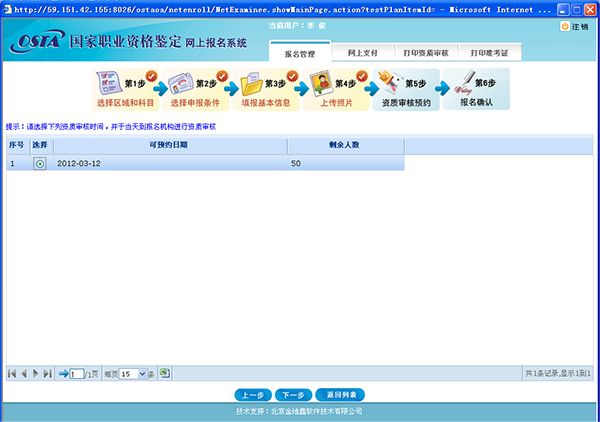
(3.12)
注意:仅企业人力资源一级需选择此项,其余鉴定职业级别资质审核取消第6步:确认后单击下一步进入到考生报名确认界面,如图(3.13)所示:
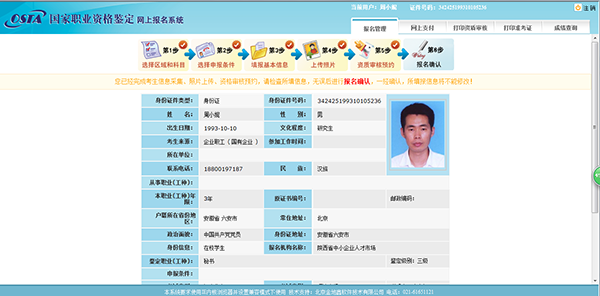
(3.13)
考生需仔细核对报考信息,确认无误后方可点击窗口下方“确认信息”按钮,确认后信息将不允许发生变更。如图(3.14)所示:
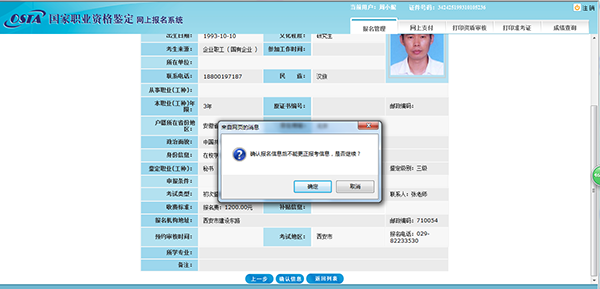
(3.14)
点击“确定”按钮,页面进入到“完成报名”信息的界面,如图(3.15)所示:
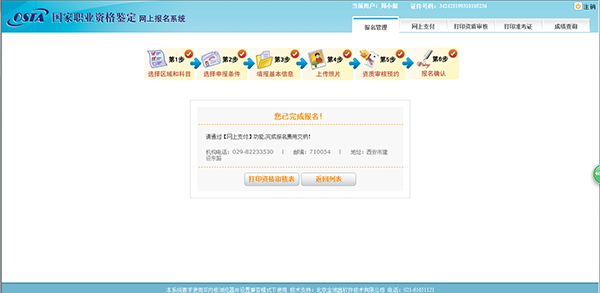
(3.15)
备注:考生按照确认要求携带相关证件信息按照资质审核预约时间到指定报名机构进行资质审核。【按钮说明】
单击“打印资格审核表”:用于查看和打印考生资质审核表,如图(3.16)所示:
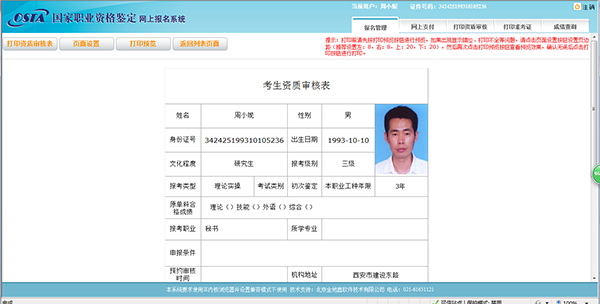
(3.16)
“页面设置”:用于打印页面格式设置。“打印预览”:用于预览打印界面。
“返回列表”:返回到我已报考信息的查看界面,如图(3.17)所示:
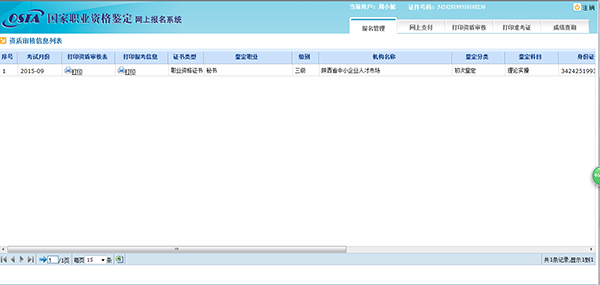
(3.17)
第二节 打印资质审核
【功能简介】查看和打印考生资质审核表和报名报表。【操作说明】点击打印资质审核页面,进入资质审核信息列表页面。如图(3.18)所示:
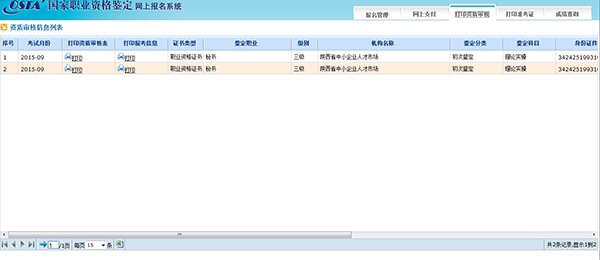
(3.18)
单击打印资质审核表对应的“打印”,进入资质审核表界面,如图(3.19)所示:
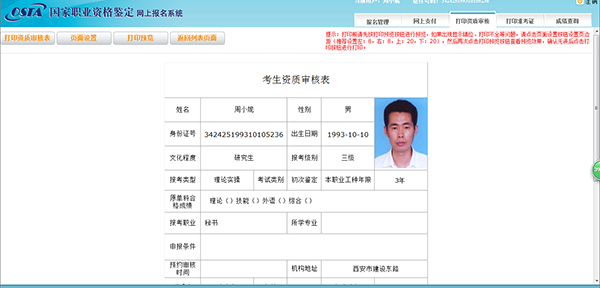
(3.19)
单击打印报考信息对应的“打印”,进入到考生报考信息界面,如图(3.20)所示:
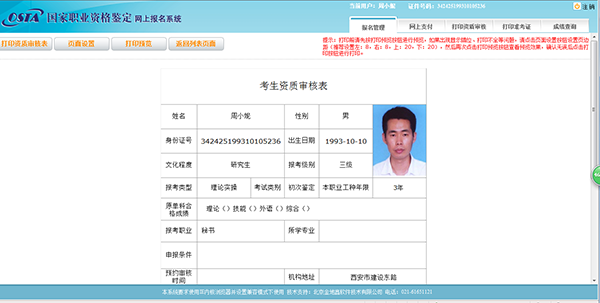
(3.20)
“页面设置”:用于打印页面格式设置。“打印预览”:用于预览打印界面。
“返回列表页面”:返回到资质审核信息列表。
第三节 网上支付
【功能简介】在线支付考生报名费用。【操作说明】单击网上支付进入到我的缴费记录信息界面,如图(3.21)所示:
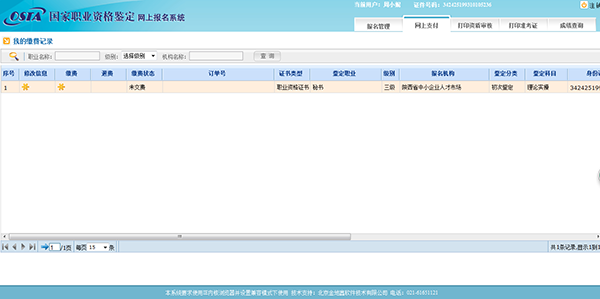
(3.21)
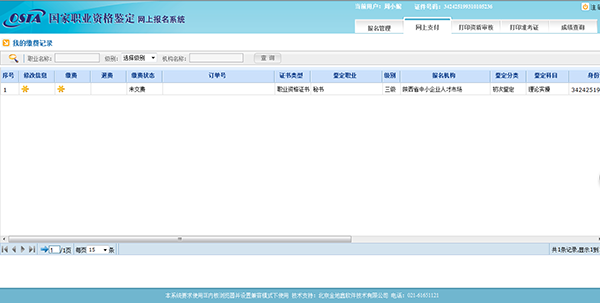
当考生通过报名机构的资质审核后,考生可在本页面查看到报考科目对应的缴费记录信息进行缴费,也可以在此编辑修改信息如图(3.22)所示:
(3.22)
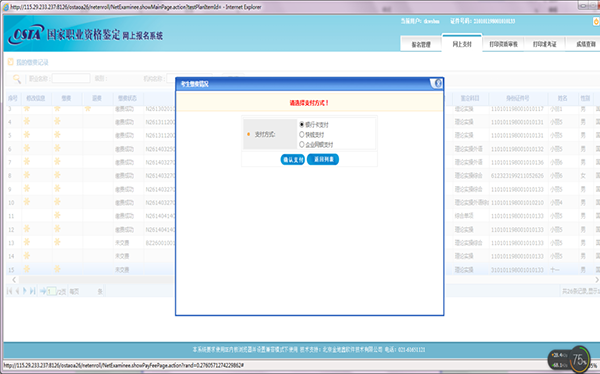
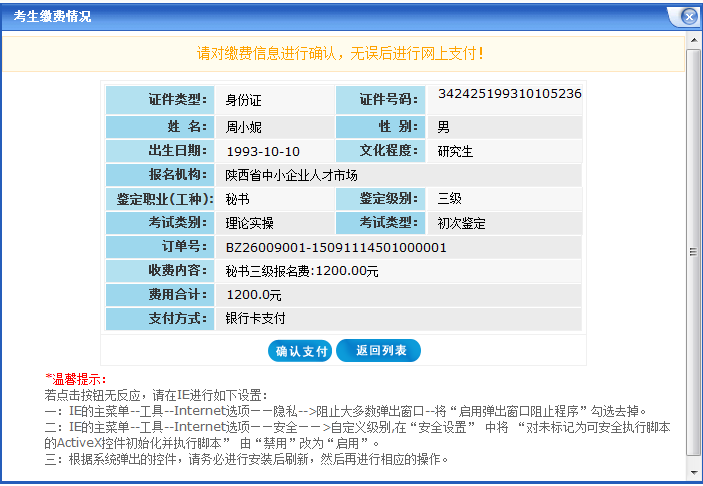
初始缴费状态为“未交费”,单击缴费信息对应的“符号”,进入到考生缴费支付方式的选择界面,如图(3.23)所示:
(3.23)
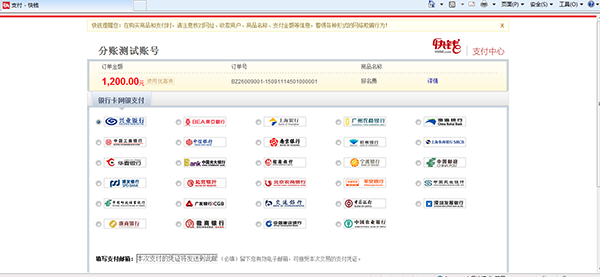
考生核实缴费信息无误后,单击“确认支付”按钮,进入到网上银行进行支付。如图(3.24)所示:
(3.24)
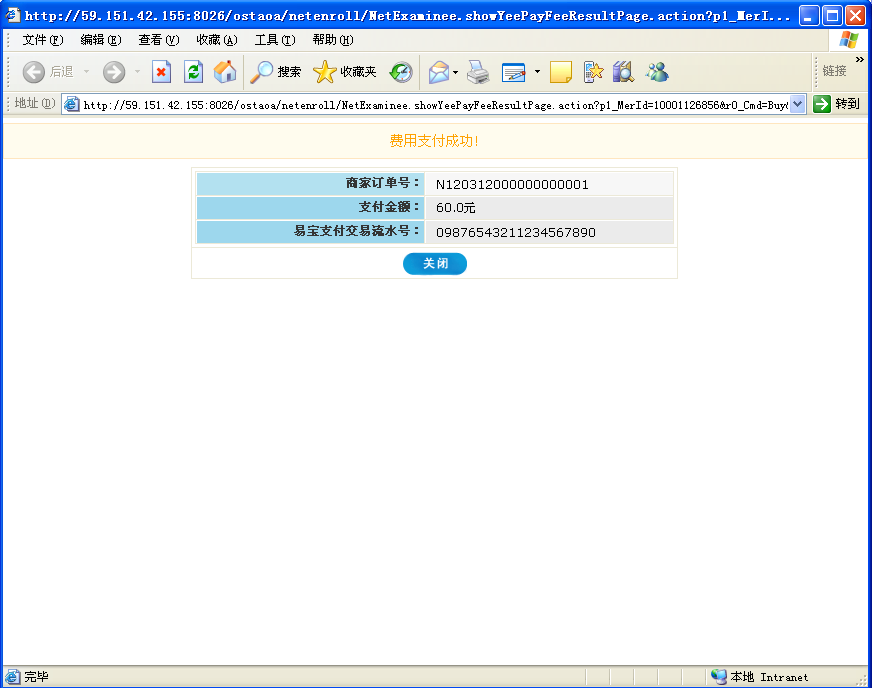
缴费完成后,系统将提示缴费成功,点击关闭即可,如图(3.25)所示:
(3.25)
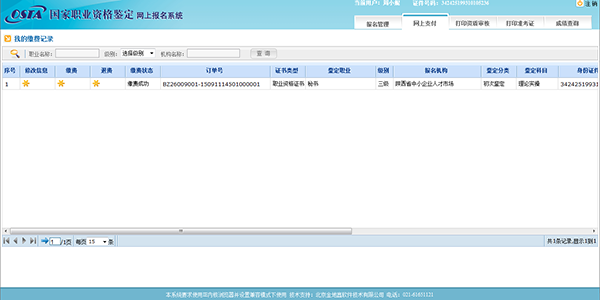
考生通过缴费信息列表界面可查看到缴费状态变更为“缴费成功”。如图(3.26)所示:
(3.26)
备注:网站采用快钱支付的方式进行缴费,支持多家银行,考生可自由选择。关于退费的操作见以下说明:
注意:关于退费说明:(机构报名结束之前考生均可以进行退费操作,一旦退费申请提交成功,考生报名信息将被删除,将不予参加考试,费用将在5-7个工作日退还至原缴费账户)
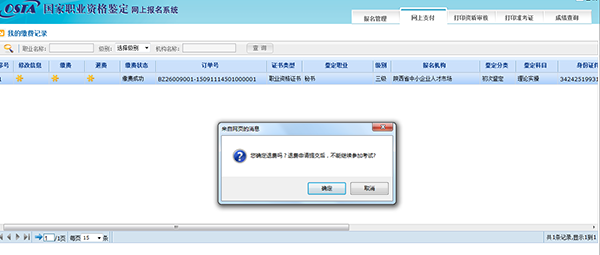
点击退费按钮,可弹出一个确定或者取消的按钮如图(3.27):
(3.27)
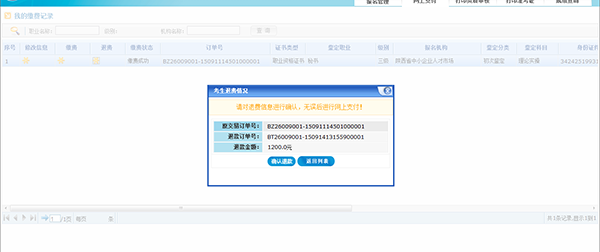
考生点击确定后弹出退费信息确认对话框,如图(3.28)
(3.27)
考生点击曲儿退款后,出现退款申请成功的界面,之后返回列表。可见由刚才的缴费成功变成退费成功界面:如图(3.29)
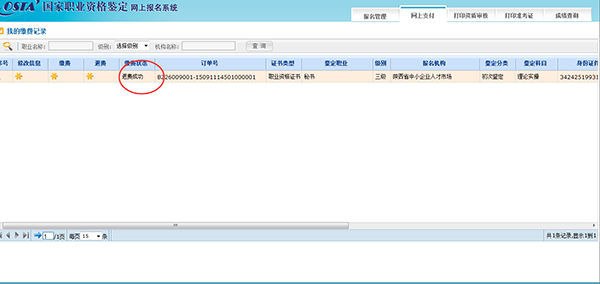
(3.29)
第四节 打印准考证
【功能简介】查看和打印考生的准考证信息。【操作说明】缴费完成后待准考证生成后,考生登陆网上报名系统,单击打印准考证标签,进入到准考证打印信息列表页面,如图(3.27)所示:
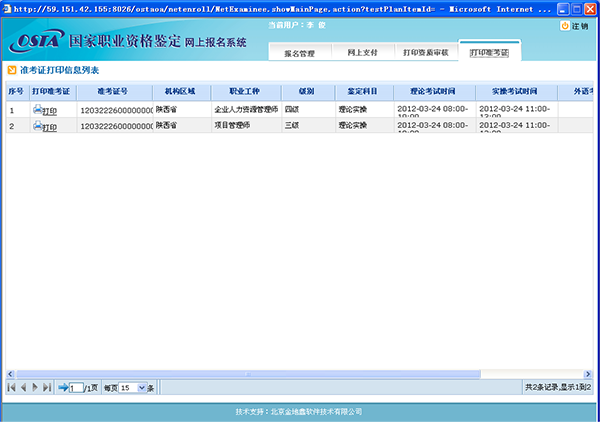
(3.27)
此页面可查看和打印所有已报考职业级别的准考证件,单击打印准考证下方的“打印”,系统将弹出准考证打印的报表页面,如图(3.28)所示:
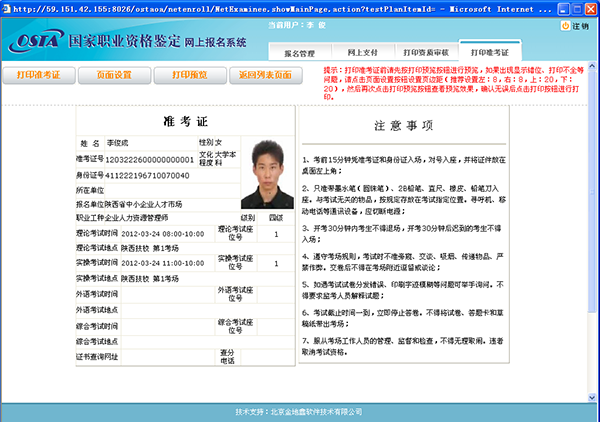
(3.28)
确认后直接单击“打印准考证”即可,待正式考试时间到后携带相关证件参加考试。第五节 成绩查询
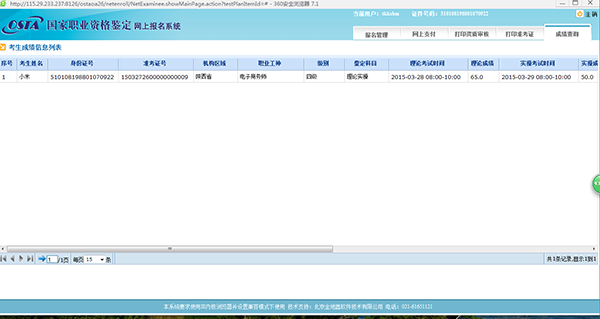
【功能简介】查看考生的考试成绩。【操作说明】考生考完后,可进行成绩的查询,考生登录进来后点击右上边的“成绩查询按钮”,如图(3.30)